
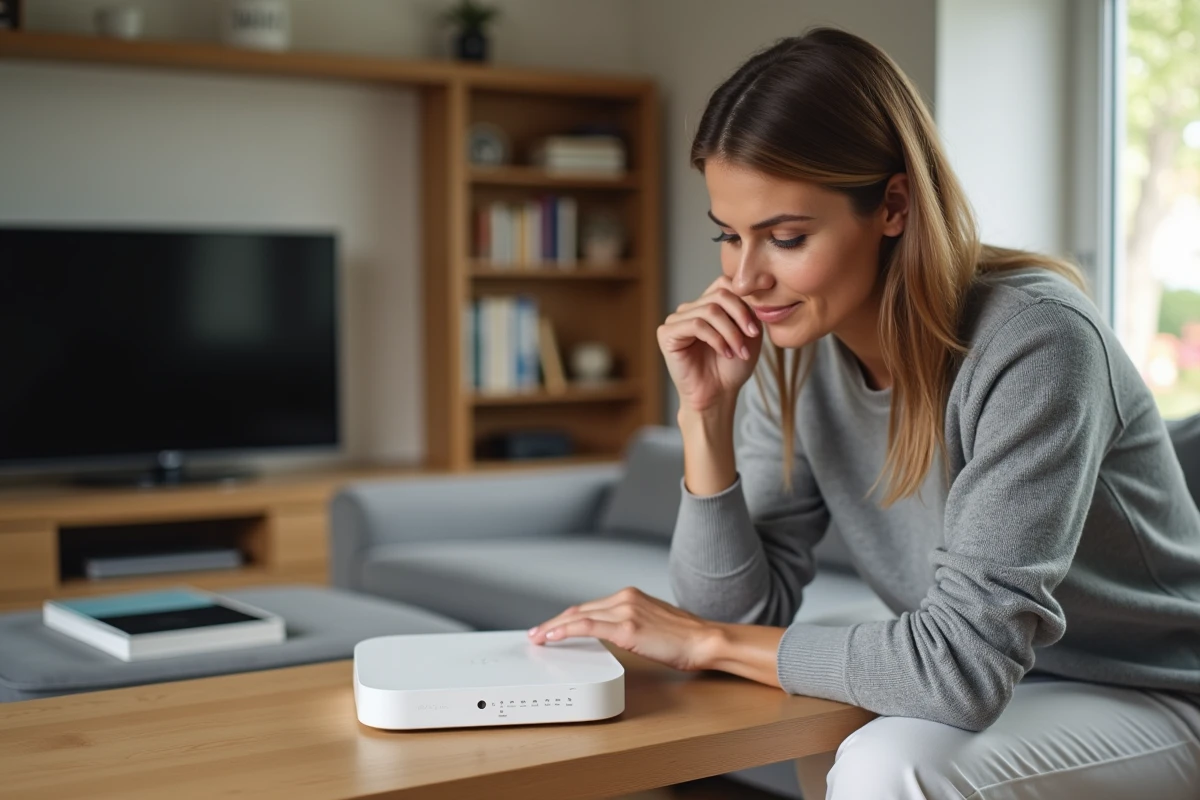
Vous venez de recevoir votre Bbox, un ami passe à la maison et vous demande le code WiFi. Vous regardez la box, vous retournez le boîtier, vous cherchez dans vos papiers, rien de clair. Ce scénario arrive à des millions d’abonnés Bouygues Telecom. Retrouver le code WiFi de sa Bbox ne demande aucune compétence technique, à condition de savoir où chercher.
L’étiquette collée sous la Bbox : le réflexe le plus rapide
Avant toute manipulation logicielle, retournez votre Bbox. Sur la face inférieure (ou à l’arrière selon le modèle), une étiquette blanche affiche plusieurs informations techniques.
Celle qui vous intéresse porte la mention « Clé WiFi », « Clé de sécurité » ou « Password/WPA ». C’est le mot de passe WiFi par défaut de votre Bbox. Il se présente comme une longue suite de lettres et de chiffres, souvent en majuscules.
Ce code fonctionne tant que personne ne l’a modifié depuis l’interface d’administration. Si vous n’avez jamais touché aux réglages de votre box, c’est ce mot de passe qu’il faut taper sur votre téléphone, tablette ou ordinateur pour vous connecter au réseau sans fil.
Un détail pratique : prenez une photo de cette étiquette avec votre smartphone. Vous l’aurez toujours sous la main, même si la box est rangée dans un endroit difficile d’accès.
Application Bouygues Telecom : voir le code WiFi sur son smartphone
Vous avez déjà changé le mot de passe par défaut ? L’étiquette ne correspond plus ? L’application mobile Bouygues Telecom règle le problème en quelques secondes.
Ouvrez l’application sur votre téléphone (disponible sur Android et iOS). Rendez-vous dans la rubrique « Gérer ma Bbox ». L’application affiche le mot de passe WiFi en cours, y compris s’il a été personnalisé après l’installation.
Pas besoin de brancher un câble ni de taper une adresse compliquée dans un navigateur. Cette méthode fonctionne même en dehors de chez vous, à condition d’être connecté à un réseau mobile ou à un autre WiFi.
Pourquoi privilégier l’application ?
L’interface est pensée pour les abonnés, pas pour les informaticiens. Les menus sont visuels, les termes techniques traduits en langage courant. Si vous ne savez pas ce qu’est une « clé WPA », l’application ne vous posera pas la question.
Interface d’administration Bbox : l’adresse gestionbbox.lan
Vous préférez passer par un ordinateur ? Bouygues Telecom a simplifié l’accès à l’interface de gestion de la Bbox. Autrefois, il fallait taper l’adresse IP 192.168.1.254 dans la barre de votre navigateur. Une suite de chiffres facile à mal recopier, surtout sur un écran de téléphone.
Aujourd’hui, tapez gestionbbox.lan dans votre navigateur pour accéder directement au panneau d’administration. C’est une adresse en toutes lettres, bien plus simple à retenir et à saisir sans erreur.
Une fois sur la page, connectez-vous avec les identifiants admin (indiqués aussi sur l’étiquette de la box). Dans le menu WiFi, vous trouverez le mot de passe actuel de votre réseau, que vous pouvez consulter ou modifier.
Quand cette méthode est-elle utile ?
L’interface d’administration donne accès à des réglages que l’application mobile ne propose pas toujours. Vous pouvez par exemple vérifier le type de cryptage utilisé (WPA2 ou WPA3), changer le nom du réseau WiFi (le fameux SSID) ou encore activer le filtrage par adresse MAC pour limiter les appareils autorisés.
Si vous n’avez besoin que du code WiFi, l’application suffit. Si vous voulez comprendre ou ajuster d’autres paramètres, l’interface web reste l’outil complet.
Bbox code WiFi perdu : que faire quand rien ne fonctionne
Deux situations peuvent bloquer la récupération du mot de passe :
- L’étiquette est illisible ou décollée, et vous n’avez pas de photo de secours.
- Quelqu’un a changé le mot de passe ET les identifiants d’administration, et personne ne s’en souvient.
Dans ces cas, une réinitialisation de la Bbox remet tous les réglages à zéro. Le bouton « Reset » se trouve à l’arrière du boîtier. Maintenez-le enfoncé pendant une dizaine de secondes avec un objet fin (un trombone suffit). La box redémarre et retrouve ses paramètres d’usine, y compris le mot de passe WiFi d’origine imprimé sur l’étiquette.
Gardez en tête que cette opération efface aussi les éventuels réglages personnalisés : nom du réseau, ports ouverts, filtrage MAC. Il faudra les reconfigurer si vous en aviez besoin.
Choisir un code WiFi Bbox facile à retenir et sécurisé
Le mot de passe par défaut de la Bbox est sécurisé, mais pratiquement impossible à mémoriser. Le remplacer par un code personnel est une bonne idée, à condition de respecter quelques règles simples.
Un bon mot de passe WiFi combine trois éléments :
- Au moins une douzaine de caractères, pour résister aux tentatives de connexion automatisées.
- Un mélange de lettres majuscules, minuscules et chiffres (les caractères spéciaux renforcent encore la protection).
- Aucun mot du dictionnaire ni information personnelle évidente (date de naissance, prénom, nom de la rue).
Un exemple de méthode : prenez une phrase que vous connaissez par coeur, gardez les initiales de chaque mot, ajoutez un chiffre et un signe. Un mot de passe personnalisé se retient mieux et reste sûr si vous appliquez cette logique.
Pour modifier le code, passez par l’application Bouygues Telecom (rubrique « Gérer ma Bbox ») ou par l’interface gestionbbox.lan dans un navigateur. Les deux chemins mènent au même résultat.
Connexion WiFi Bbox sur un nouvel appareil : la marche à suivre
Vous avez récupéré votre code WiFi. Reste à connecter un appareil. Sur un téléphone Android ou un iPhone, ouvrez les réglages WiFi, sélectionnez le nom de votre réseau Bbox et tapez le mot de passe. La connexion s’établit en quelques secondes.
Sur un ordinateur portable, le principe est identique. Cliquez sur l’icône réseau dans la barre des tâches (Windows) ou dans la barre de menus (Mac), choisissez votre Bbox et entrez le code.
Le mot de passe n’est demandé qu’une seule fois par appareil. Une fois enregistré, votre téléphone ou ordinateur se reconnectera automatiquement à chaque retour dans la zone de couverture du réseau.
Si la connexion échoue malgré un mot de passe correct, vérifiez que vous n’avez pas confondu la lettre O avec le chiffre 0, ou la lettre l avec le chiffre 1. Ces erreurs de saisie sont la première cause d’échec de connexion WiFi sur une Bbox.