
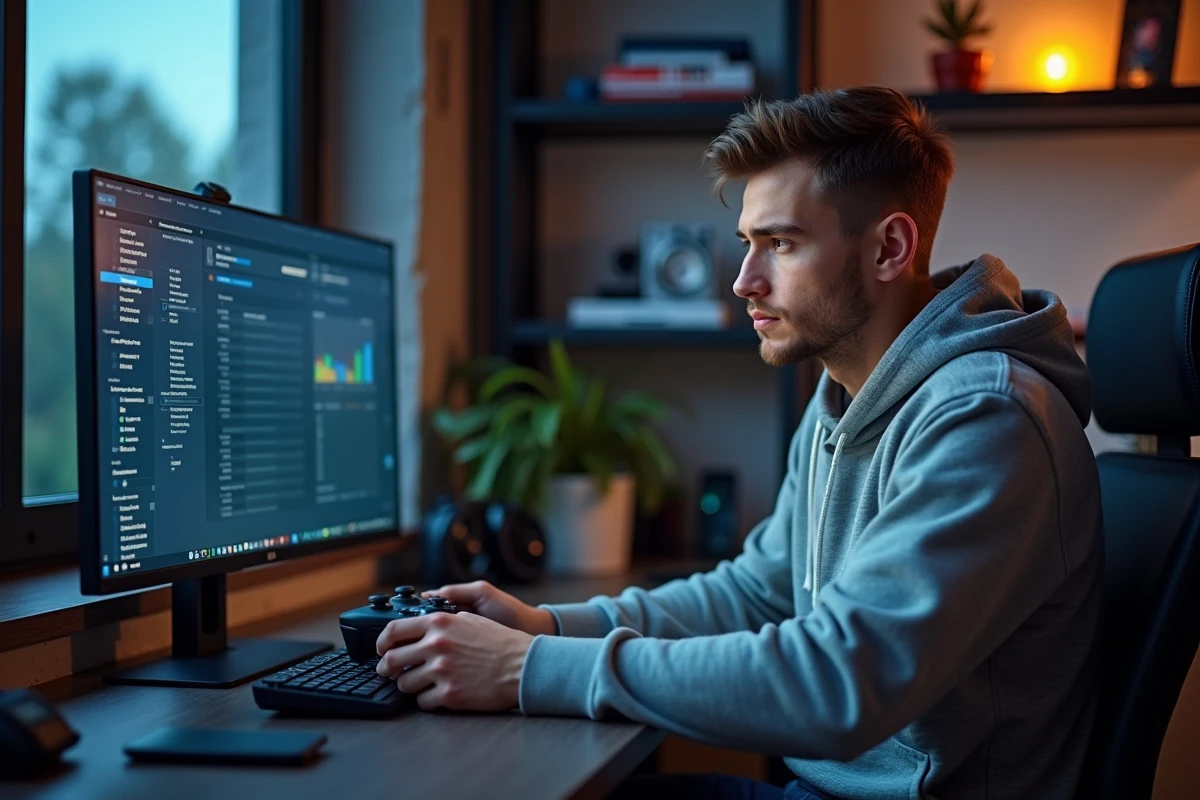
Les incompatibilités entre périphériques de différentes générations persistent malgré les progrès des technologies sans fil. L’utilisation d’une manette de Switch Pro sur un PC en mode PlayStation 4 déclenche souvent des comportements inattendus ou des dysfonctionnements de boutons.Certains réglages spécifiques permettent pourtant d’éviter la majorité des erreurs de reconnaissance. L’ajustement des pilotes, la sélection du bon mappage de touches et la gestion des options Bluetooth constituent des étapes indispensables pour garantir une expérience fluide, même lors de sessions prolongées.
Compatibilité et différences entre manettes Switch Pro, PS4/PS5 et Xbox sur PC : ce qu’il faut savoir avant de se lancer
Brancher une manette Switch Pro à un PC n’a plus rien d’exotique, mais garde son lot de subtilités. Aujourd’hui, la manette Nintendo Switch, qu’on parle du modèle Pro ou des Joy-Con, peut fonctionner avec Windows 10, Windows 11, Linux ou macOS. La connexion se fait soit en Bluetooth, soit en USB-C, mais cette étape n’assure pas une détection automatique sur tous les jeux PC. Sous Steam, la prise en charge native de la Switch Pro et des Joy-Con se démarque, avec un mappage des touches personnalisable.
Derrière chaque manette se cachent des spécificités bien concrètes. DualShock 4 de la PS4, DualSense PS5, Xbox Series ou Xbox One : chacune a ses contraintes, aussi bien en termes de compatibilité que de fonctionnalités (gyroscope, vibrations avancées, NFC, palettes programmables). Sur PC, la manette Xbox reste la référence, reconnue par la majorité des jeux. Pour les modèles Switch ou PlayStation, il faut parfois passer par des logiciels d’émulation ou de mapping pour assurer une compatibilité optimale hors de l’écosystème Steam.
| Modèle | Connexion PC | Compatibilité Steam | Fonctionnalités |
|---|---|---|---|
| Manette Pro Switch | Bluetooth / USB-C | Native | Gyroscope, vibrations HD, NFC |
| Manette PS4 (DualShock 4) | Bluetooth / Micro-USB | Native | Pavé tactile, gyroscope, lightbar |
| Manette Xbox Series/One | Bluetooth / USB-A | Native | Vibrations, compatibilité étendue |
Le marché regorge d’alternatives : 8Bitdo, Hori Split Pad Pro ou PowerA, chacun avec ses avantages et contraintes. Avant de se lancer, il vaut mieux examiner de près la compatibilité logicielle, la version du système d’exploitation et le soutien des fonctions avancées. Choisir une manette, c’est anticiper comment elle s’intègrera au système, sans mauvaise surprise au branchement.
Réglages indispensables et solutions pratiques pour connecter et configurer votre manette sans bug
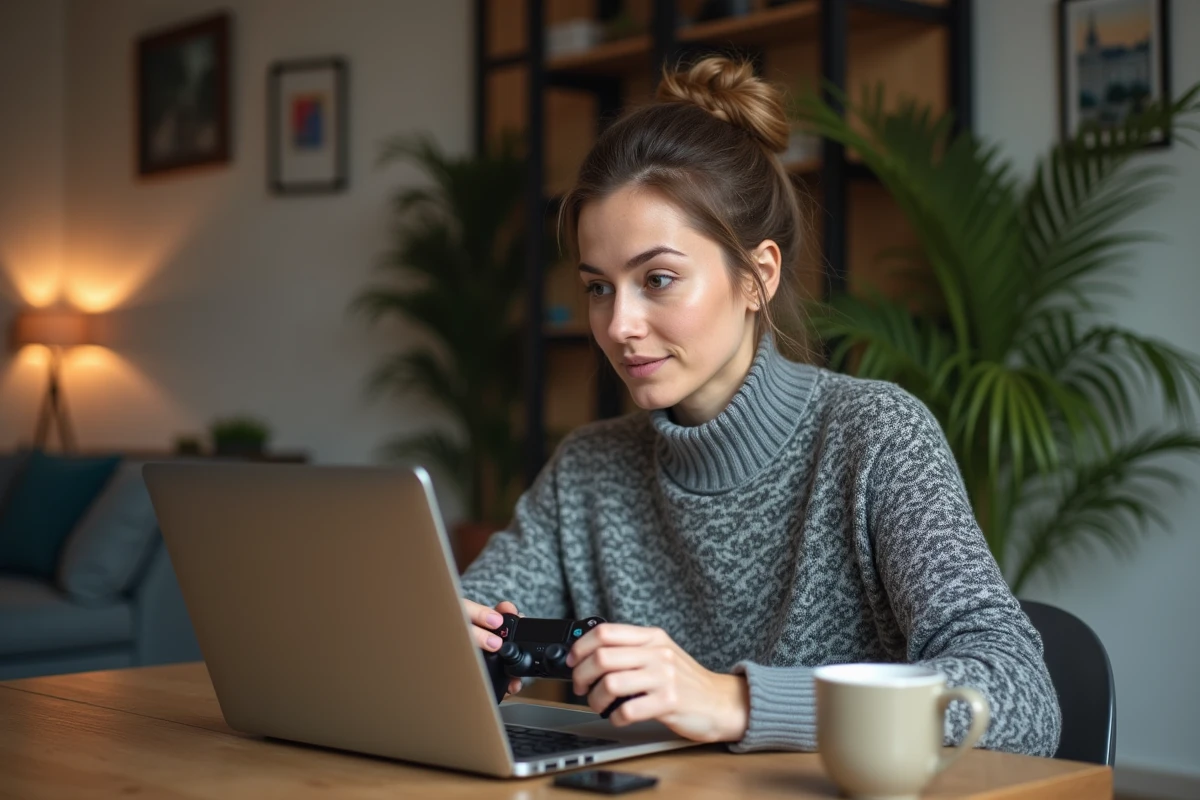
Avant toute connexion d’une manette Switch Pro ou de Joy-Con sur PC, il faut choisir : Bluetooth ou USB-C ? La liaison filaire réduit la latence à un minimum, idéal pour les jeux qui ne pardonnent aucune faute de timing. Le mode sans-fil offre une vraie liberté de mouvement, mais exige parfois quelques manipulations techniques : mise en synchronisation jusqu’à clignotement des LEDs, puis association dans le menu Bluetooth de l’ordinateur.
Sur Steam, paramétrer sa manette relève presque de la formalité : on accède aux paramètres, catégorie « Manette », puis « Configuration générale », où l’on active le support pour Nintendo Switch. En dehors de Steam, certains utilitaires aident à retrouver un mapping correct : il suffit de procéder à l’installation, de brancher la manette, d’ajuster les boutons selon ses préférences, et de tester l’ensemble avant de lancer un jeu.
Différents contrôles permettent d’éviter la plupart des bugs courants :
- Vérifier que le firmware de la manette et le système d’exploitation sont bien à jour.
- Brancher le câble USB en direct, sans passer par un hub non alimenté.
- En mode Bluetooth, écarter toute source d’interférences : autres appareils connectés ou perturbateurs domestiques.
- Avec une manette Switch ou Joy-Con, surveiller le Joy-Con Drift : calibration dans les paramètres, ou recours à un service spécialisé pour réparation si besoin.
Les alternatives comme les manettes 8Bitdo ou PowerA offrent des expériences différentes. Certaines abandonnent le gyroscope, les vibrations HD ou la puce NFC pour se concentrer sur l’essentiel. Avant de faire un choix, il vaut la peine de s’assurer de leur reconnaissance avec vos jeux favoris et de la simplicité de connexion au système. Face à une détection incertaine, désactiver temporairement le clavier ou la souris peut parfois aider le jeu à prendre la manette en compte.
Un bouton bien calibré peut transformer la manière de jouer. La manette, une fois bien configurée, devient ce prolongement naturel de vos réflexes, prête à affronter la session suivante sans broncher. Et derrière l’écran, c’est la partie qui prend le dessus, loin des tracas techniques.