

Vous avez un PDF de vingt pages et seules trois vous intéressent. Supprimer les pages inutiles devrait prendre quelques secondes. Pourtant, beaucoup d’outils présentés comme gratuits ajoutent un filigrane au fichier final, limitent le nombre de fichiers par jour ou exigent de téléverser le document sur un serveur distant. Voici comment faire le tri entre les vraies solutions gratuites et celles qui cachent des contraintes.
Quotas, filigranes et envoi de fichier : ce que « gratuit » signifie vraiment
La plupart des outils en ligne pour supprimer des pages d’un PDF affichent le mot « gratuit » en gros. La réalité se joue dans les détails d’utilisation.
Certains services appliquent un quota journalier. Vous pouvez traiter un ou deux fichiers, puis une bannière vous invite à passer en version payante. D’autres ajoutent un filigrane discret sur chaque page du document modifié, visible uniquement à l’impression ou au zoom. Un outil réellement gratuit ne pose ni quota ni filigrane, même après plusieurs utilisations dans la même journée.
La question de la confidentialité est plus rarement abordée. Quand vous déposez un PDF sur un site, le fichier transite par un serveur tiers. Même si le service promet une suppression automatique après une heure, vos données ont quitté votre machine. Pour un document professionnel ou personnel sensible, cette étape pose un problème concret.

Trois critères pour identifier un outil sans limite cachée
- Pas de compteur de fichiers par session ou par jour : si l’outil vous demande de créer un compte après deux PDF, la gratuité est partielle
- Aucun filigrane ajouté au document final, même sur des fichiers de plusieurs dizaines de pages
- Traitement local (dans le navigateur ou via un logiciel installé) plutôt qu’un téléversement vers un serveur distant
PDF24, par exemple, revendique un usage illimité et gratuit avec traitement en ligne. PDFgear met en avant un traitement local sur l’appareil, sans transfert de fichier. La différence entre ces deux approches change radicalement le niveau de confidentialité.
Supprimer des pages PDF sans connexion : les solutions natives souvent ignorées
Vous possédez peut-être déjà un outil capable de supprimer des pages sans installer quoi que ce soit de nouveau.
Sur Mac, l’application Aperçu permet d’ouvrir un PDF, d’afficher les vignettes dans la barre latérale, de sélectionner une ou plusieurs pages et de les supprimer avec la touche Suppr. Aucun téléversement, aucun filigrane, aucune limite de pages. Le fichier reste sur votre disque du début à la fin.
Sur Windows, la situation est moins directe. Le lecteur PDF intégré (Microsoft Edge) permet d’afficher un PDF, mais pas de supprimer des pages nativement. Il faut passer par la fonction « Imprimer en PDF » en désélectionnant les pages à retirer. Le résultat fonctionne, mais la méthode reste peu intuitive et peut modifier légèrement la mise en page.
Pourquoi privilégier le traitement hors ligne
Un fichier traité localement ne quitte jamais votre ordinateur. C’est la seule garantie absolue de confidentialité. Pour un contrat, un relevé bancaire ou un document médical, le traitement hors ligne supprime tout risque de fuite vers un serveur tiers.
Les outils hors ligne n’imposent pas non plus de limite de taille de fichier. En ligne, certains services plafonnent la taille du PDF accepté, ce qui bloque le traitement de documents volumineux contenant des images haute résolution.
Sélection avancée des pages : plages, raccourcis et annulation
Supprimer une seule page est simple partout. La différence se fait quand vous devez retirer plusieurs pages dispersées dans un document long.
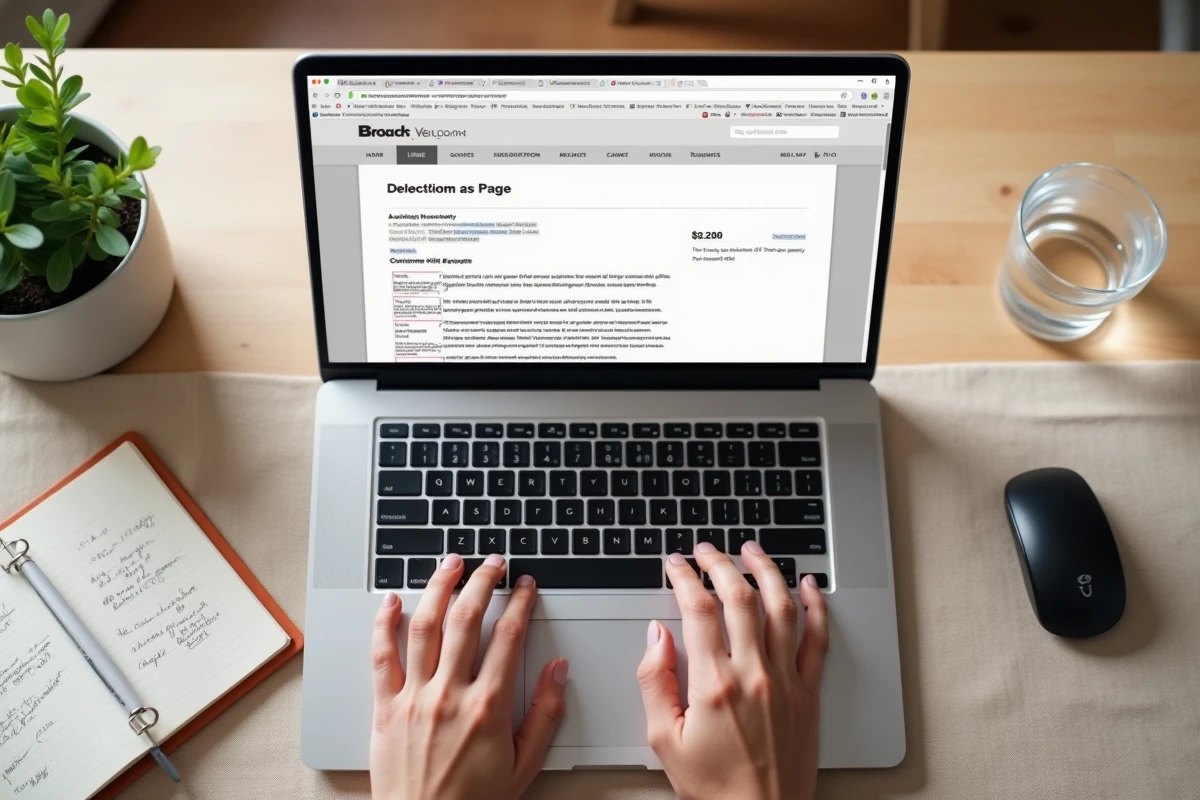
Certains outils acceptent la saisie de plages sous la forme 2, 4-6, 9 pour sélectionner précisément les pages à supprimer en une seule opération. D’autres imposent de cliquer sur chaque vignette une par une, ce qui devient fastidieux au-delà de dix pages.
Les raccourcis clavier font gagner du temps. Shift+clic sélectionne une plage continue de pages. Ctrl+clic (ou Cmd+clic sur Mac) ajoute des pages isolées à la sélection. Ces raccourcis fonctionnent dans Aperçu sur Mac et dans plusieurs outils en ligne comme PDFgear ou Smallpdf.
Un point souvent négligé : la possibilité d’annuler avant d’enregistrer. Certains outils appliquent la suppression immédiatement et génèrent un nouveau fichier. D’autres permettent un Ctrl+Z pour revenir en arrière si vous avez cliqué trop vite. Cette distinction compte quand vous manipulez un document dont vous n’avez pas de copie de sauvegarde.
Quel outil choisir selon votre situation concrète
Le meilleur outil dépend de ce que vous manipulez et de la fréquence à laquelle vous le faites.
- Pour un usage ponctuel sur un document non sensible, un outil en ligne comme PDF24 ou iLovePDF fait le travail en quelques clics sans installation
- Pour des fichiers confidentiels (contrats, documents RH, relevés), Aperçu sur Mac ou un logiciel installé localement comme PDFgear évite tout envoi de données
- Pour un usage intensif avec des documents longs, un outil qui accepte la sélection par plages et les raccourcis clavier vous épargnera des minutes de clics répétitifs
- Pour convertir ensuite le PDF vers un autre format (Word, image), vérifiez que l’outil propose aussi cette fonction, ce qui évite de passer par un second service
Avant de choisir, faites un test simple : supprimez une page d’un PDF sans importance et vérifiez le fichier obtenu. Ouvrez-le, zoomez, imprimez une page. Si aucun filigrane n’apparaît et que la mise en page reste intacte, l’outil tient sa promesse.
Supprimer des pages d’un PDF gratuitement sans filigrane est possible, à condition de vérifier trois choses avant de déposer votre fichier : l’absence de quota, l’absence de marquage sur le document final, et le lieu où vos données sont traitées. Les outils natifs de votre système d’exploitation restent la solution la plus fiable quand la confidentialité compte.