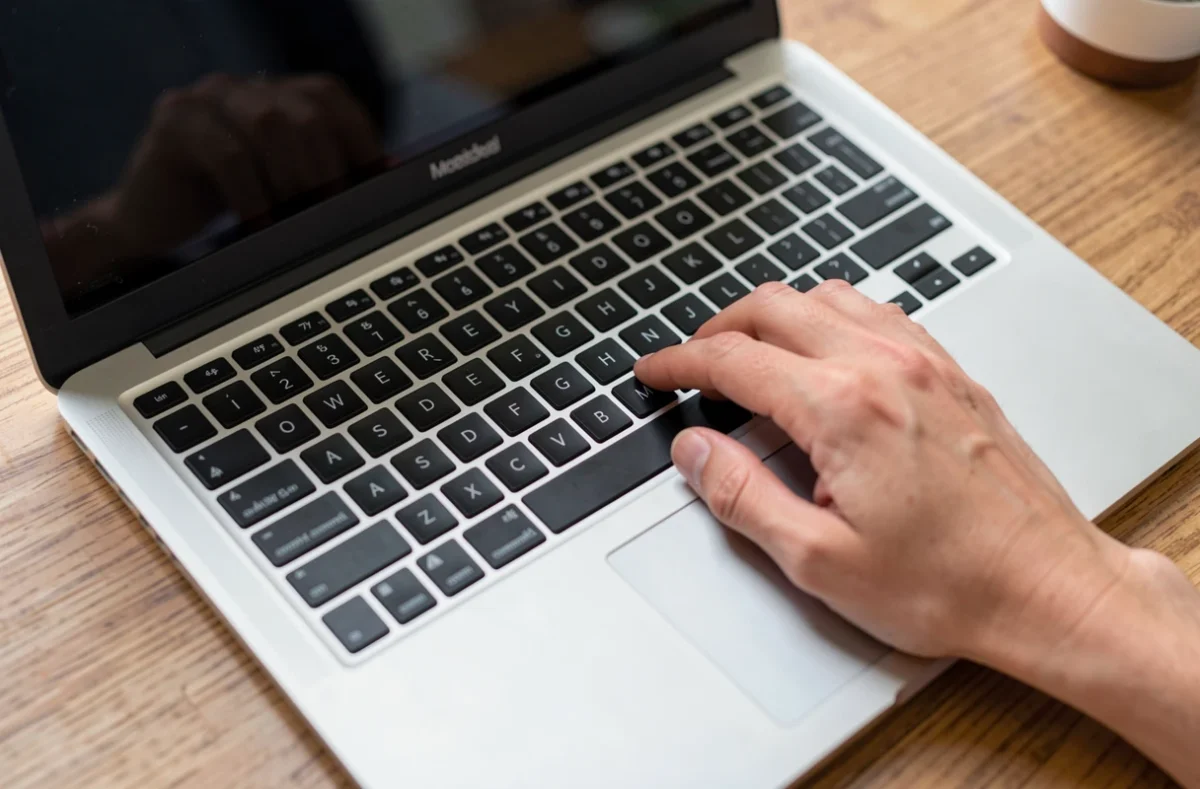
Le slash droit, ou barre oblique « / », se tape au clavier AZERTY d’un PC avec Maj et la touche des deux-points, ou directement avec la touche « / » du pavé numérique. Sur un clavier Mac AZERTY, la combinaison est la même : Maj et la touche des deux-points.
Les autres cas (PC portable, code Alt, disposition mal réglée) tiennent en quelques gestes, détaillés ci-dessous.
Slash droit ou antislash : de quel caractère s’agit-il ?
Le slash droit penche vers la droite, l’antislash « \ » penche vers la gauche. Ce sont deux caractères distincts, qui n’ont pas les mêmes usages. Le slash apparaît dans les adresses web, les chemins Unix ou macOS, les dates et les fractions comme 1/2. L’antislash sert surtout aux chemins Windows, aux commandes et aux expressions régulières.
Sous Windows AZERTY, l’antislash se tape avec Alt Gr + 8, le 8 de la rangée du haut et non celui du pavé numérique. Sur Mac, il passe par Option + Maj + /, comme détaillé plus bas. Un troisième caractère prête aussi à confusion : la barre verticale « | », traitée dans la barre verticale au clavier.
La touche du slash sur un clavier AZERTY de PC
Sur un clavier AZERTY, le slash n’a pas de touche à lui. Il partage celle du deux-points : sans modificateur, elle écrit « : », et avec Maj elle écrit « / ». Il suffit donc de maintenir Maj et d’appuyer sur cette touche.
Le principe est identique à celui de tous les raccourcis avec la touche Maj : la touche reste maintenue pendant la frappe, puis se relâche.
Le pavé numérique offre une seconde voie. Il possède sa propre touche « / », qui s’enfonce sans Maj ni autre modificateur. Sur un clavier QWERTY, la logique est encore plus simple, puisque le caractère se trouve sur une touche directe.
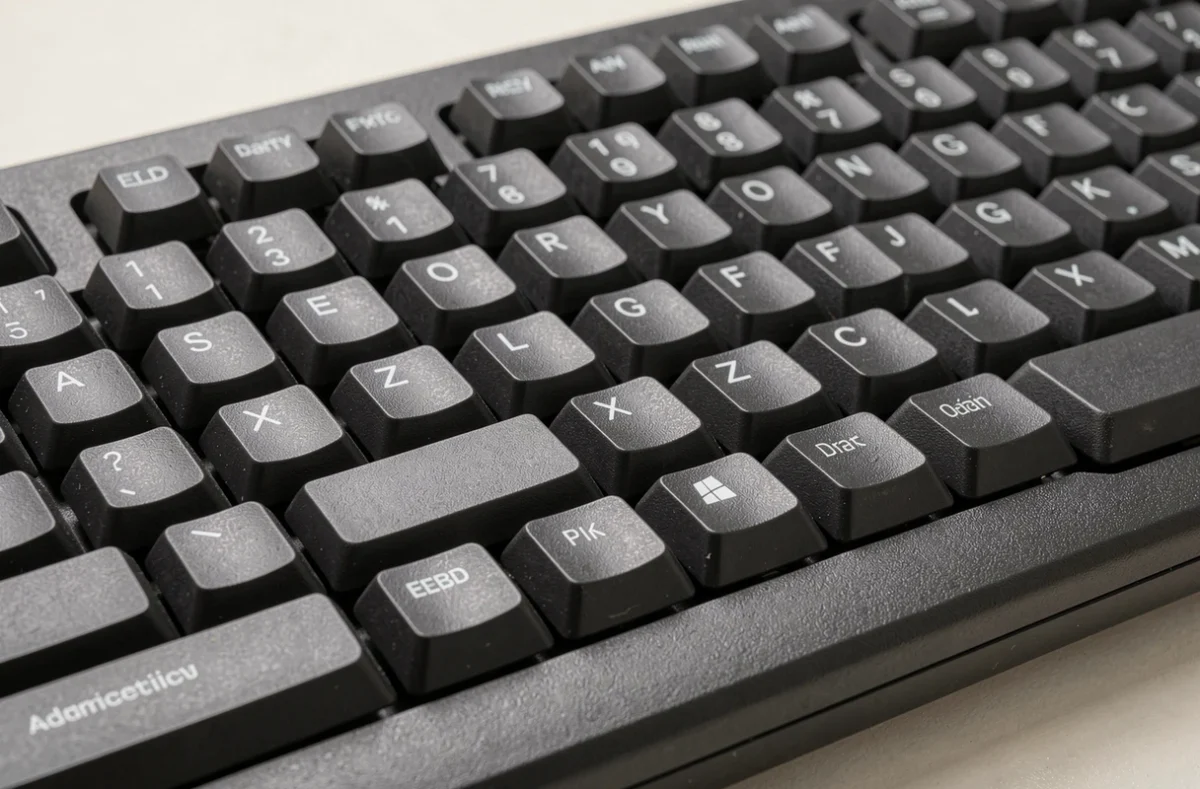
Slash sur un PC portable sans pavé numérique
Beaucoup de portables n’ont pas de pavé numérique. La combinaison Maj et touche des deux-points ne s’en soucie pas : elle reste la méthode normale, et elle fonctionne partout où cette touche est gravée.
Le même constat vaut pour un clavier sans pavé numérique de type TKL, qui supprime justement ce bloc de touches. Quand la touche ne répond pas, le clavier visuel de Windows reste un dernier recours : on clique sur le « / » à l’écran.
Code Alt 47 et autres méthodes de secours
Sous Windows, le code Alt produit le slash sans passer par la touche des deux-points. On active d’abord Verr Num, on maintient Alt, puis on tape 47 (ou 047) sur le pavé numérique et on relâche Alt. La rangée de chiffres du haut ne convient pas : le code exige un vrai pavé numérique, ce qui exclut la plupart des portables compacts.
Quand ni la touche ni le code ne fonctionnent, trois solutions de repli existent :
- la table des caractères de Windows, où l’on sélectionne le « / » avant de le copier ;
- la fonction d’insertion de symbole d’un traitement de texte, utile dans un document déjà ouvert ;
- le copier-coller d’un slash pris dans une page existante, qui dépanne en quelques secondes.
Taper un slash et un antislash sur Mac
Sur un Mac AZERTY français, le slash se tape avec Maj et la touche des deux-points, située à droite du clavier. L’antislash utilise la même touche avec Option en plus : Option + Maj + /.
Ces combinaisons valent aussi dans un document, par exemple dans Word sur un Mac, puisqu’elles dépendent de la disposition du clavier et non du logiciel.
Si Option + Maj + / ne produit rien, le visualiseur de caractères sert de plan B. On l’ouvre avec Ctrl + Cmd + Espace, on cherche « backslash » et on insère le caractère par double-clic.
Quand la touche ne donne pas le bon caractère
Un slash qui n’apparaît pas pointe presque toujours vers la disposition du clavier. Si elle est réglée sur une autre langue, les touches ne correspondent plus aux symboles gravés. Il faut alors vérifier la disposition active dans les paramètres de langue de Windows ou de macOS, et revenir à « Français ».
Sur Mac, la combinaison de l’antislash ne fonctionne qu’avec cette disposition française. Une disposition changée par erreur dérègle d’ailleurs d’autres combinaisons, comme les raccourcis de navigation au clavier.
Pour le code Alt, le piège est plus simple : si Verr Num est désactivé, les chiffres du pavé ne sont pas pris en compte. Un moyen mnémotechnique évite la plupart des confusions : le slash penche à droite, l’antislash à gauche, et la barre verticale reste droite.