
Gérer efficacement ses courriels et pièces jointes peut rapidement devenir un défi, surtout lorsque notre boîte de réception est inondée de messages importants. Heureusement, il existe des solutions pour simplifier cette tâche. L’une des plus pratiques est de sauvegarder automatiquement les pièces jointes de Gmail dans Google Drive. Cette méthode permet non seulement de libérer de l’espace dans votre boîte de réception, mais aussi de centraliser tous vos fichiers dans un endroit sécurisé et facilement accessible. Vous pourrez ainsi y accéder à tout moment, depuis n’importe quel appareil, sans perdre de temps à les rechercher dans vos courriels.
Pourquoi sauvegarder automatiquement vos pièces jointes Gmail dans Google Drive ?
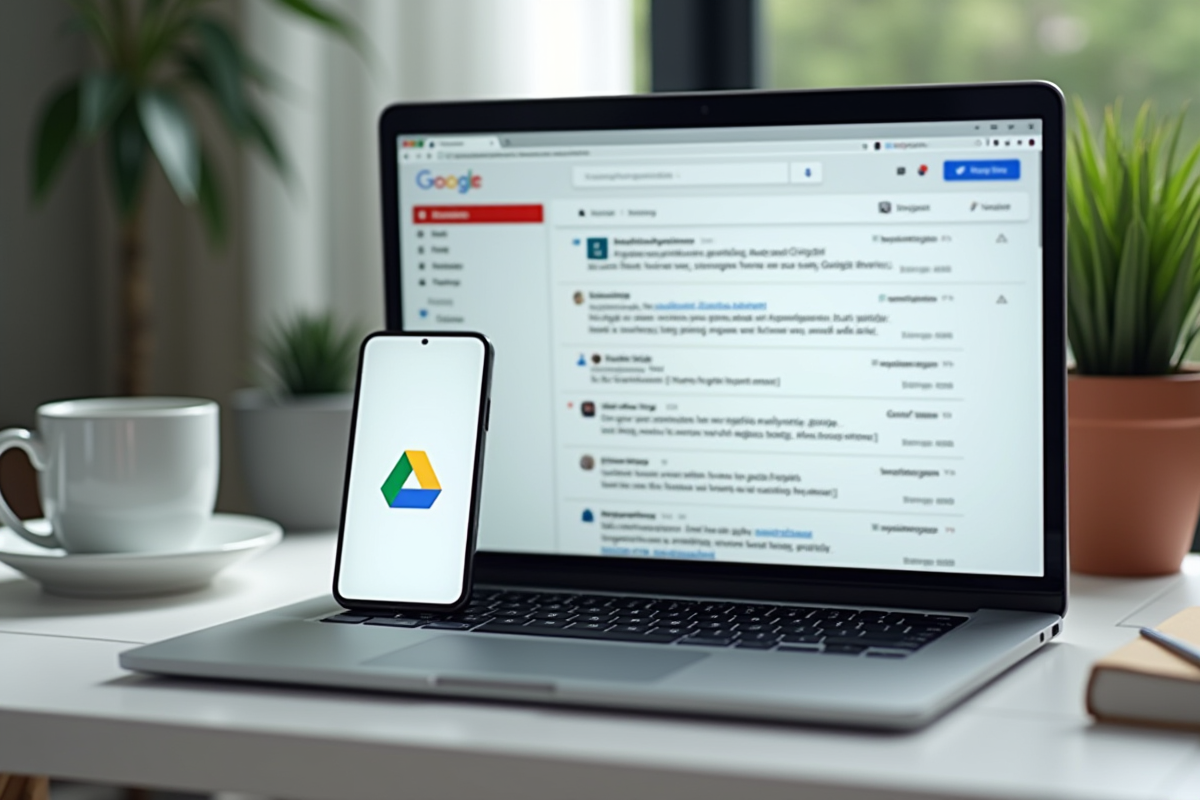
Quand Google décide de faire dialoguer Gmail et Google Drive, les bénéfices deviennent vite évidents. D’un côté, Gmail vous offre la possibilité de stocker directement vos pièces jointes dans Google Drive. De l’autre, tout votre contenu se retrouve dans le cloud, accessible partout, sur chaque appareil connecté. Plus besoin de fouiller vos mails pour remettre la main sur ce contrat ou ce CV échappé dans la masse.
En automatisant cette sauvegarde, vous économisez un temps considérable. Oubliez les téléchargements manuels, les allers-retours fastidieux entre messagerie et Drive : quelques clics suffisent, et vos fichiers sont en sécurité sans effort supplémentaire. Ce dispositif se révèle particulièrement pertinent pour les professionnels submergés de courriels quotidiens, mais aussi pour toute personne qui veut reprendre le contrôle sur sa gestion documentaire.
Pour résumer les principaux atouts de cette intégration, voici ce qu’elle vous apporte concrètement :
- Centralisation des données : tous vos fichiers sont regroupés en un seul lieu.
- Accès facilité : retrouvez facilement vos pièces jointes depuis Google Drive.
- Gain de temps : automatisation de la sauvegarde des pièces jointes.
Google façonne un environnement où productivité et simplicité se rejoignent. Cette synergie entre Gmail et Google Drive n’a rien du hasard. Elle s’inscrit dans une logique d’efficacité, où chaque utilisateur trouve une solution robuste pour sécuriser et organiser ses documents, sans multiplier les manipulations ni diluer l’information.
Préparer votre compte Google Drive et Gmail pour la sauvegarde automatique
Avant de profiter d’une sauvegarde fluide entre Gmail et Google Drive, quelques réglages préalables s’imposent. Il s’agit de vérifier que vos comptes Gmail et Google Drive sont configurés et reliés correctement. Pour ne rien laisser au hasard, commencez par ces étapes :
- Vérification de l’espace de stockage sur Google Drive : contrôlez que vous disposez de suffisamment de place pour accueillir toutes vos pièces jointes. Si besoin, faites un peu de ménage ou choisissez une formule supérieure de stockage.
- Utilisation de Google Takeout : cet outil vous permet d’exporter l’ensemble de vos données Gmail vers Google Drive. Pratique pour centraliser d’un coup tout ce qui compte.
- Configuration de Google Workspace : si vous travaillez avec un compte professionnel ou scolaire, l’administrateur doit activer les options Workspace nécessaires pour autoriser la sauvegarde automatique.
Étapes pour activer la sauvegarde automatique
Une fois la préparation terminée, voici comment procéder pour activer l’automatisation de la sauvegarde :
- Connectez-vous à votre compte Gmail et ouvrez les paramètres via l’icône en forme de roue dentée.
- Dans l’onglet ‘Transfert et POP/IMAP’, activez les options qui concernent le téléchargement automatique des pièces jointes.
- Dans Google Drive, créez un dossier dédié pour accueillir les fichiers qui seront sauvegardés.
Utilisation de Google Apps Script
Pour ceux qui souhaitent aller plus loin, Google Apps Script offre une vraie liberté d’automatisation. Voici un exemple concret de script à adapter selon vos besoins :
function saveAttachmentsToDrive() {
 var threads = GmailApp.search('has:attachment');
 var folder = DriveApp.getFolderById('your-folder-id');
 for (var i = 0; i < threads.length; i++) {
  var messages = threads[i].getMessages();
  for (var j = 0; j < messages.length; j++) {
   var attachments = messages[j].getAttachments();
   for (var k = 0; k < attachments.length; k++) {
    var attachment = attachments[k];
    folder.createFile(attachment);
   }
  }
 }
}
Ce bout de code va scruter votre boîte mail à la recherche de messages avec pièces jointes, puis les déposer automatiquement dans le dossier Drive choisi. Libre à vous d’affiner ce script si vos besoins évoluent ou si vous souhaitez gérer des cas particuliers.
Configurer la sauvegarde automatique des pièces jointes Gmail dans Google Drive
Pour ceux qui n’ont pas envie de bidouiller, il existe une alternative simple et rapide : l’extension Gmail Attachments To Drive pour Google Chrome. Elle automatise l’enregistrement des pièces jointes de Gmail directement dans Google Drive, sans manipulation complexe.
Étapes d’installation et de configuration
Voici comment mettre en place cette extension :
- Allez sur le Chrome Web Store et cherchez Gmail Attachments To Drive.
- Ajoutez-la à votre navigateur en cliquant sur « Ajouter à Chrome ».
- Connectez votre compte Google pour autoriser l’accès à Gmail et Google Drive, une fois l’extension installée.
Automatiser la sauvegarde avec Google Apps Script
Pour ceux qui aiment garder la main sur chaque aspect, rien n’empêche d’automatiser la sauvegarde avec Google Apps Script. Voici un exemple de script simple à personnaliser :
function saveAttachmentsToDrive() {
 var threads = GmailApp.search('has:attachment');
 var folder = DriveApp.getFolderById('your-folder-id');
 for (var i = 0; i < threads.length; i++) {
  var messages = threads[i].getMessages();
  for (var j = 0; j < messages.length; j++) {
   var attachments = messages[j].getAttachments();
   for (var k = 0; k < attachments.length; k++) {
    var attachment = attachments[k];
    folder.createFile(attachment);
   }
  }
 }
}
Optimiser la gestion des fichiers sauvegardés
Pour ne pas vous retrouver noyé sous un amas de fichiers, prenez l’habitude d’organiser vos sauvegardes. Créez des dossiers thématiques dans Google Drive : par type de document, par projet, par client… Activez les notifications pour être averti à chaque nouvelle sauvegarde. Ce sont de petits gestes mais, accumulés, ils font gagner un temps fou au quotidien.
Conseils supplémentaires
Pour aller plus loin dans l’optimisation, songez à :
- Utiliser des libellés dans Gmail afin de trier efficacement les messages contenant des pièces jointes importantes.
- Activer la synchronisation automatique de Google Drive pour retrouver vos fichiers sauvegardés sur tous vos appareils.
- Recourir à des services comme MultCloud si vous jonglez entre plusieurs clouds au quotidien.

Conseils et astuces pour une gestion efficace de vos pièces jointes sauvegardées
Pour tirer le meilleur parti de Google Drive, quelques méthodes simples peuvent transformer votre gestion documentaire. Les libellés dans Gmail, par exemple, facilitent grandement le tri des mails contenant des pièces jointes stratégiques. Dès que vous en recevez une, attribuez-lui un libellé évocateur : « Projet X », « Comptabilité », « RH »… La recherche devient alors un jeu d’enfant.
En parallèle, structurez Google Drive avec des dossiers pertinents : pensez en termes de projets, de clients, de typologie de documents. Plus votre arborescence est claire, plus vous gagnez en efficacité. D’un simple coup d’œil, vous accédez à ce dont vous avez besoin, sans vous perdre dans la masse.
Utilisation de MultCloud pour une gestion multi-cloud
Pour celles et ceux qui multiplient les solutions de stockage en ligne, MultCloud a de quoi séduire. L’outil permet de transférer et gérer des fichiers entre différents services cloud, dont Google Drive. Résultat : plus besoin de jongler entre dix onglets, tout se pilote depuis un tableau de bord unique, et la circulation des documents devient beaucoup plus fluide.
Automatiser la gestion des pièces jointes volumineuses
Les fichiers lourds peuvent vite saturer votre espace. Pour éviter le débordement, un script Google Apps Script peut prendre le relais et déplacer automatiquement les pièces jointes les plus volumineuses dans un dossier dédié, voire vers un autre service de stockage. Voici un exemple de script utile :
function moveLargeAttachments() {
   var threads = GmailApp.search('has:attachment larger:10M');
   var folder = DriveApp.getFolderById('your-folder-id');
   for (var i = 0; i < threads.length; i++) {
    var messages = threads[i].getMessages();
    for (var j = 0; j < messages.length; j++) {
     var attachments = messages[j].getAttachments();
     for (var k = 0; k < attachments.length; k++) {
      var attachment = attachments[k];
      folder.createFile(attachment);
     }
    }
   }
  }
Synchronisation automatique
En activant la synchronisation automatique de Google Drive, vous vous assurez que vos sauvegardes restent accessibles et à jour, peu importe le support ou l’endroit. Cette fonctionnalité devient vite indispensable pour celles et ceux qui voyagent, travaillent à plusieurs ou alternent entre différents appareils.
La gestion des pièces jointes n’a pas à devenir un casse-tête. Quelques réglages, un soupçon d’automatisation, et vous voilà prêt à affronter la tempête numérique, avec tous vos fichiers rangés et disponibles en un geste.