

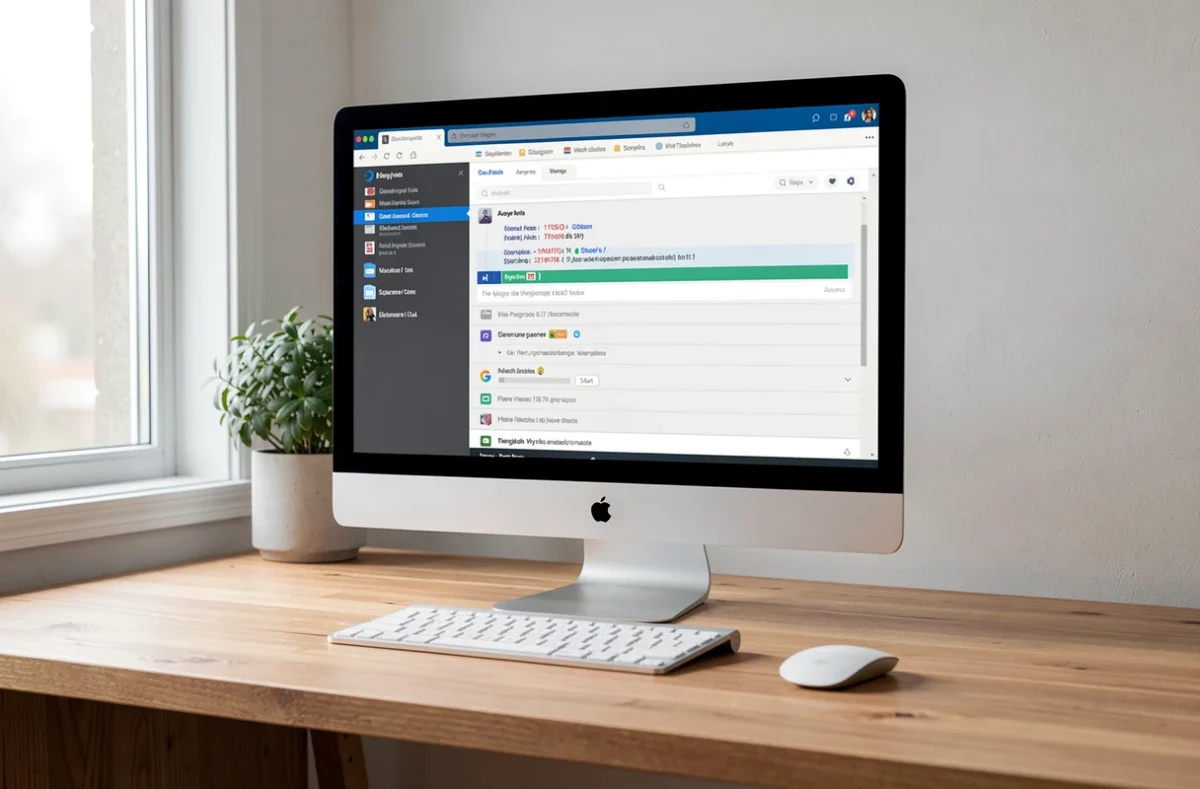
La mise à jour serveur eMule se fait dans l’onglet Serveurs : on colle l’adresse d’un fichier server.met dans le champ prévu, puis on valide. Une option des préférences répète l’opération à chaque lancement du logiciel. Ce réglage sert quand la liste est vide, que les serveurs enregistrés sont fermés ou que la connexion ne s’établit plus.
Pourquoi la liste des serveurs eMule doit être mise à jour
Le fichier server.met contient la liste des serveurs eD2k que le logiciel peut contacter. Ces serveurs sont tenus par des particuliers ou des associations : certains ferment, d’autres changent d’adresse, et une liste enregistrée il y a longtemps se périme.
Une liste périmée se reconnaît à trois signes : le tableau des serveurs est vide, la connexion reste en attente sans aboutir, ou le statut passe en Low ID. Ce dernier cas peut aussi venir des ports entrants, comme le rappelle notre guide sur les critères de choix d’un serveur eMule.
Mettre à jour les serveurs eMule depuis une URL, étape par étape
La méthode tient en quatre gestes dans l’onglet Servers :
- copier l’adresse directe d’un fichier server.met, c’est-à-dire celle du fichier lui-même et non d’une page web qui le présente ;
- la coller dans le champ Update server.met from URL ;
- cliquer sur le bouton Update ;
- vérifier dans le tableau des serveurs et dans le journal Log que de nouvelles entrées sont apparues.
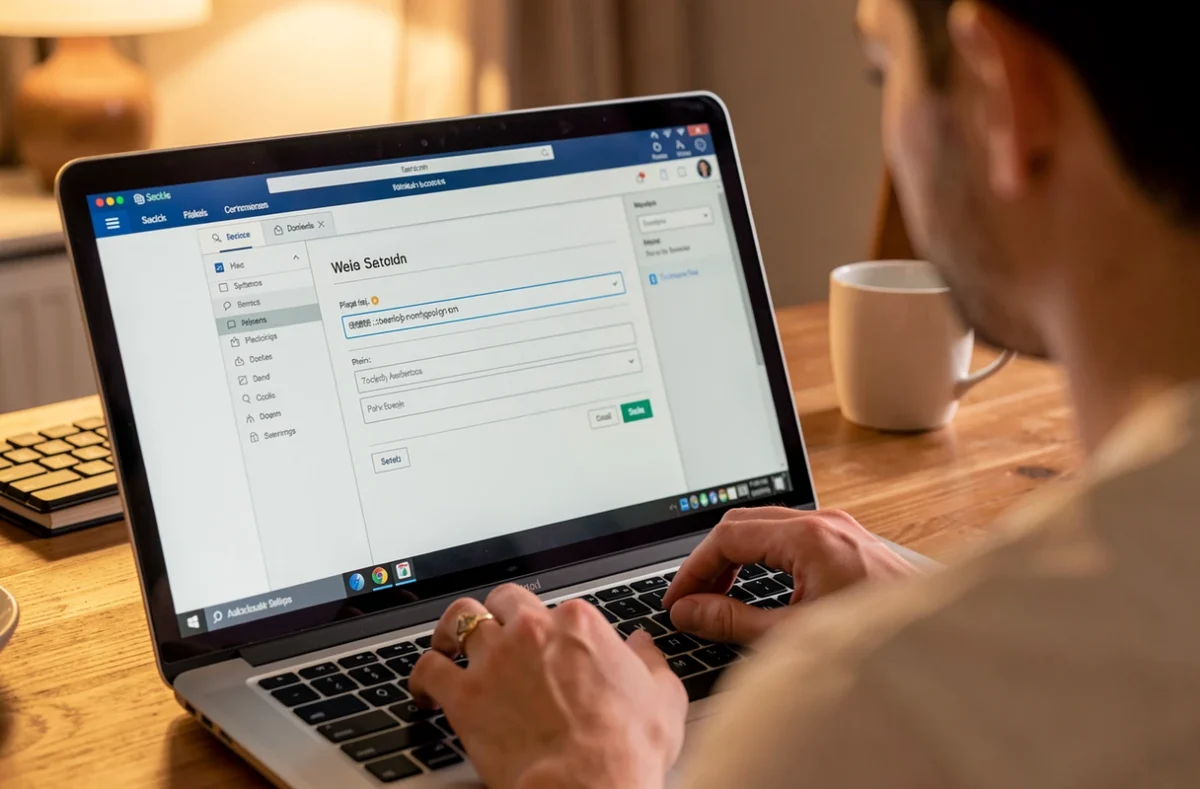
Après la validation, eMule télécharge le fichier et fusionne son contenu avec la liste affichée. Il suffit ensuite de double-cliquer sur un serveur du tableau pour lancer la connexion ; le journal Log indique si elle aboutit.
La liste téléchargée s’ajoute à celle que vous avez déjà : rien n’est écrasé. Si le tableau reste vide après l’opération, l’adresse n’est pas la bonne, et le journal l’indique. Les libellés ci-dessus sont ceux de l’interface en anglais ; ils changent de langue avec le logiciel, mais l’emplacement reste le même.
Automatiser la mise à jour au démarrage avec addresses.dat
Pour ne plus refaire l’opération à la main, ouvrez Options, rubrique Server, puis le bouton List. Vous y saisissez l’adresse du fichier server.met à consulter, puis vous cochez Auto-update server list at startup. Ces adresses sont enregistrées dans le fichier addresses.dat, un fichier texte du dossier de configuration.
Au lancement suivant, eMule consulte alors chaque adresse enregistrée avant de se connecter, sans geste de votre part. Si l’adresse devient morte, le journal le signale et la liste précédente reste utilisable : un contrôle de temps en temps suffit.
La rubrique Server propose aussi des options qui ajoutent des serveurs appris auprès des serveurs ou des clients connectés. Les décocher donne une liste que vous maîtrisez seul, ce qui compte à l’étape suivante.
Choisir une source de server.met fiable et écarter les faux serveurs
Un fichier server.met n’est qu’une liste d’adresses : rien ne garantit que chaque serveur soit honnête. Certains serveurs détournés ou espions s’y glissent, et les ajouts automatiques les propagent d’une liste à l’autre. Une source fiable est maintenue en continu et retire les serveurs morts, deux critères à vérifier avant de la coller dans eMule.
Gardez une seule ou deux adresses de confiance dans la liste, supprimez les entrées douteuses par un clic droit dans le tableau, et appliquez un filtre IP pour bloquer les adresses connues comme hostiles. Le choix de l’hébergement d’un serveur dédié suit la même logique que la maintenance d’un serveur dédié : une machine suivie reste fiable.
Quand la mise à jour échoue : causes et solutions
Quatre causes reviennent. L’adresse est morte, ce que le journal Log confirme. Le pare-feu ou l’antivirus bloque eMule, qui doit être autorisé en connexions sortantes et entrantes. La version du logiciel est trop ancienne pour l’interface décrite ici. Ou encore la source renvoie une page web au lieu du fichier.
Dans tous les cas, commencez par le journal Log : il dit si l’erreur vient de l’adresse, du serveur ou de la connexion locale, et évite de modifier des réglages qui fonctionnent.
Si aucun serveur ne répond, eMule peut s’en passer : le réseau Kad fonctionne sans serveur central, et son état « connecté » est indépendant de celui d’eD2k. Le principe est détaillé dans l’article sur la connexion au réseau Kad.
Mettre à jour eMule lui-même en plus de sa liste de serveurs
La liste de serveurs et le logiciel sont deux choses distinctes : actualiser l’une ne change pas l’autre. La page des versions du projet communautaire sur GitHub indique pour l’instant la version 0.72a community comme la plus récente, la 0.70b lui étant antérieure.
Avant une réinstallation, conservez le fichier server.met et le dossier de configuration : vous retrouverez ainsi vos serveurs et vos préférences. Le même réflexe de prudence vaut pour un smartphone, où l’on peut aussi annuler une mise à jour sur smartphone quand elle pose problème.
Une fois la liste actualisée et le logiciel à jour, la connexion à un serveur se règle en quelques secondes. Il reste à contrôler le journal après le premier lancement pour confirmer que les serveurs ajoutés répondent.