

On reçoit un mail de scolarité trois jours après la date limite de réponse, parce qu’il a atterri dans le dossier spam de Zimbra. Ce scénario revient souvent chez les utilisateurs de la messagerie Zimbra à Lille, qu’ils soient étudiants, enseignants ou personnels administratifs. Les réglages par défaut ne suffisent pas à garantir qu’aucun message ne passe entre les mailles, surtout depuis le renforcement des politiques de sécurité et d’archivage dans l’enseignement supérieur.
Dossier spam Zimbra Lille : le piège des faux positifs
Le problème le plus concret sur la messagerie Zimbra à Lille ne concerne pas la connexion, mais ce qu’on ne voit jamais arriver. Les passerelles antispam en amont marquent parfois comme indésirables des convocations administratives, des mails de scolarité ou des messages provenant de partenaires institutionnels. On se retrouve avec un dossier « Courrier indésirable » qui contient des messages critiques, sans aucune notification.
La première action à mener, avant tout autre réglage, consiste à vérifier le dossier spam au moins deux fois par semaine. Pas une fois par mois quand on y pense, mais de manière systématique.
Ensuite, on configure une liste blanche. Dans les préférences Zimbra, rubrique « Mail », il existe un champ pour ajouter des adresses ou des domaines autorisés. On y inscrit au minimum les domaines de l’université (tout ce qui se termine par univ-lille.fr) et les adresses des services avec lesquels on échange régulièrement. Cette liste blanche empêche le filtre antispam de bloquer les expéditeurs de confiance.

Filtres et archivage Zimbra : anticiper les quotas de stockage
Les déploiements récents de Zimbra dans les universités françaises s’accompagnent de quotas de stockage plus stricts et de politiques d’archivage automatique. Concrètement, les messages anciens peuvent être supprimés ou archivés après un certain délai si on ne fait rien pour les organiser.
La parade, c’est de créer des filtres de tri automatique dès la première utilisation. Dans Zimbra, on accède aux filtres via Préférences > Filtres. On peut y définir des règles simples : les mails contenant tel objet ou provenant de tel expéditeur atterrissent directement dans un dossier dédié.
Quelques filtres utiles à mettre en place :
- Un filtre pour les mails de scolarité et d’administration, redirigés vers un dossier « Université » qu’on consulte en priorité
- Un filtre pour les newsletters et listes de diffusion, envoyées dans un dossier séparé pour ne pas encombrer la boîte principale
- Un filtre pour les notifications automatiques (changements d’emploi du temps, alertes plateforme), classées à part pour lecture rapide
Cette organisation évite de dépasser le quota sans s’en rendre compte. Quand l’espace de stockage est saturé, Zimbra refuse les nouveaux messages entrants, et aucun avertissement n’arrive puisque la boîte est pleine. On perd alors des mails sans le savoir.
Authentification et sécurité du compte Zimbra à Lille
Depuis les alertes de l’ANSSI sur les compromissions de webmails universitaires, les établissements ont renforcé les exigences de sécurité sur Zimbra. L’authentification multi-facteur (MFA) est désormais activée dans de nombreuses configurations, ce qui modifie les habitudes de connexion.
Quand le MFA est en place, on doit enregistrer un appareil de confiance (téléphone, application d’authentification) lors de la première connexion. Si on change de téléphone sans avoir prévu de méthode de récupération, on se retrouve bloqué. La vérification des connexions récentes, accessible dans les paramètres de sécurité du profil, permet de repérer toute activité suspecte sur le compte.
Mot de passe et récupération de compte
Le mot de passe Zimbra est souvent lié à l’identifiant numérique de l’université. Modifier ce mot de passe passe généralement par le portail Sésame (pour Lille) et non par Zimbra directement. Un mot de passe robuste reste la base, mais configurer une adresse de récupération évite de perdre l’accès au compte en cas de problème.
Les retours varient sur ce point selon les composantes de l’université : certaines imposent un renouvellement périodique du mot de passe, d’autres non. On vérifie les consignes spécifiques à sa composante sur le portail Infotuto.
Synchronisation Zimbra avec un client mail ou un smartphone
Beaucoup d’utilisateurs consultent leur messagerie Zimbra Lille uniquement via le webmail. C’est fonctionnel, mais on rate facilement un message urgent si on n’ouvre pas le navigateur au bon moment. Synchroniser Zimbra avec un client mail sur ordinateur ou smartphone change la donne.
Pour configurer un client mail (Thunderbird, Outlook, application Mail d’un téléphone), on a besoin des paramètres serveur. Le protocole IMAP est recommandé plutôt que POP, parce qu’il synchronise les dossiers et conserve les messages sur le serveur. Les paramètres classiques pour un déploiement universitaire Zimbra :
- Serveur entrant IMAP : l’adresse fournie par la DSI (généralement de la forme mail.univ-lille.fr ou zimbra.univ-lille.fr, à vérifier sur Infotuto)
- Serveur sortant SMTP : même domaine, avec authentification requise et chiffrement TLS ou SSL activé
- Identifiant : l’adresse mail complète de l’université
- Port IMAP : le port sécurisé (souvent 993 en SSL), port SMTP sécurisé (souvent 465 ou 587)
La synchronisation via IMAP permet de recevoir les notifications en temps réel sur le téléphone, ce qui règle le problème des messages découverts trop tard. On garde aussi l’avantage du webmail pour les opérations plus lourdes (gestion des filtres, modification des préférences).
Signature et préférences d’affichage
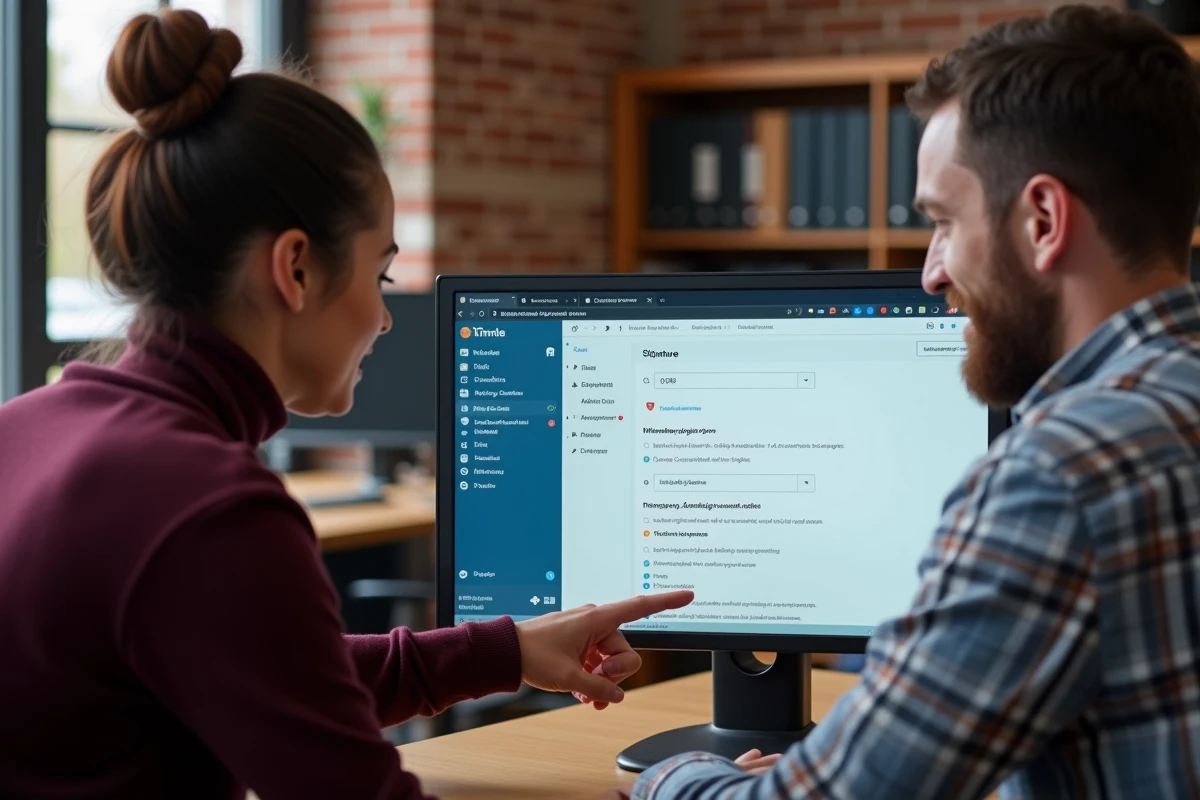
Un réglage souvent négligé : la signature automatique. Dans Préférences > Signatures, on crée un bloc texte qui s’ajoute à chaque message envoyé. Pour un usage universitaire, indiquer son nom, sa formation ou son service et l’établissement suffit. Cela évite les échanges où le destinataire ne sait pas qui écrit.
Côté affichage, passer de la vue « Conversations » à la vue « Messages » peut aider ceux qui perdent le fil dans les échanges groupés. La vue Messages affiche chaque mail individuellement, ce qui rend le tri et le suivi plus lisibles quand on reçoit beaucoup de mails sur un même sujet.
La messagerie Zimbra à Lille fonctionne bien à condition de ne pas se contenter des réglages par défaut. Liste blanche, filtres de tri, MFA configuré et synchronisation IMAP forment le socle qui évite de découvrir un message important trois semaines après sa réception. Chaque début de semestre est un bon moment pour vérifier que tout reste en ordre.