
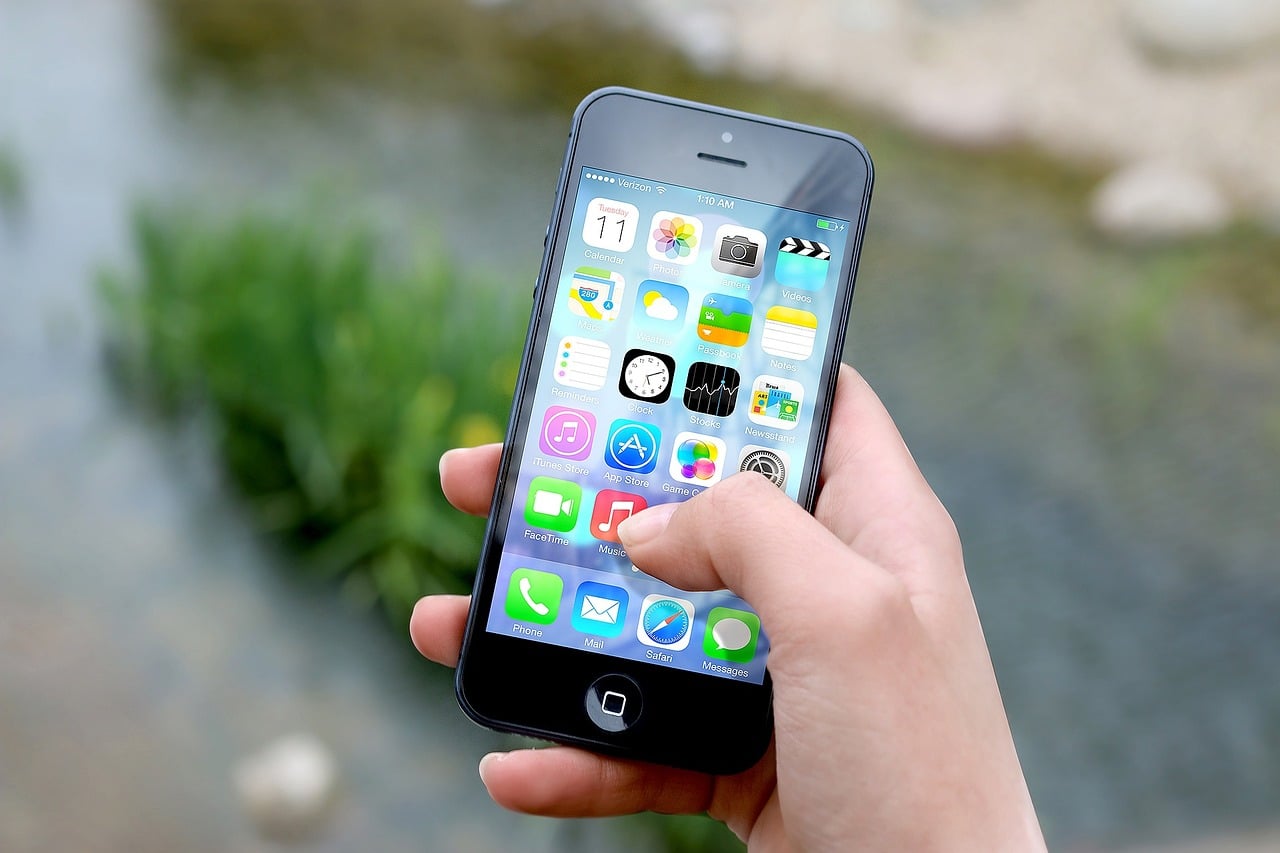
Oubliez les rituels de prudence : l’envie de tester les nouveautés iOS, c’est un réflexe pour beaucoup. Depuis qu’Apple a lancé le programme bêta public d’iOS, la tentation est grande pour un grand nombre d’utilisateurs de s’y inscrire et de découvrir en avant-première les nouvelles fonctionnalités glissées dans chaque version. Parfois, ces versions en test ne servent qu’à corriger des bugs internes qui passent totalement inaperçus, mais la promesse de la nouveauté attire toujours. Chaque bêta iOS occupe un espace variable : certaines ne pèsent qu’une cinquantaine de mégaoctets, d’autres dépassent les deux gigas, rivalisant avec la version stable finale. On ne sait jamais vraiment à quoi s’attendre. Les bêtas ont longtemps été synonymes de bugs à répétition, mais Apple a redoublé d’efforts ces derniers temps. Aujourd’hui, la plupart sont étonnamment stables. Pourtant, à force d’enchaîner les mises à jour hebdomadaires, il arrive de laisser des fichiers dormants sur son appareil, gaspillant un espace de stockage précieux, surtout si vous utilisez encore un ancien modèle de 16 Go. Heureusement, la marque a revu sa copie et propose désormais 32 Go minimum, mais ceux qui gardent leur vieux compagnon n’en profitent pas.
Comment effacer une mise à jour logicielle sur votre iPhone
A lire en complément : Tout ce que vous devez savoir sur la mise à jour KB5048685 de Windows 11
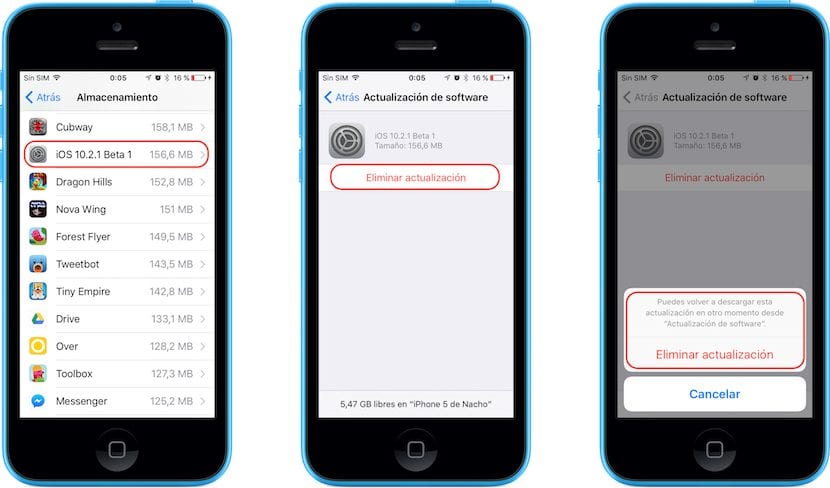
Pour ne plus voir ces mises à jour occuper de la place inutilement, voici comment procéder étape par étape :
- Rendez-vous dans les Paramètres de votre iPhone, puis touchez Général, et sélectionnez Stockage et iCloud.
- Poursuivez en appuyant sur Gérer le stockage dans la section Stockage.
- Vous verrez alors s’afficher la liste de toutes les applications installées sur votre appareil, qu’il s’agisse d’un iPhone, iPad ou iPod touch.
- Repérez la version d’iOS que vous souhaitez retirer de votre appareil.
- Dans l’écran suivant, cherchez l’option qui permet de Supprimer la mise à jour et validez.
Une précision : si la mise à jour que vous effacez a déjà été installée, rien ne changera dans le fonctionnement de votre appareil. En revanche, si la suppression concerne une mise à jour non encore installée, préparez-vous à ce qu’elle réapparaisse dès que votre iPhone, iPad ou iPod touch recherchera à nouveau les nouveautés logicielles : le téléchargement se relancera automatiquement. Voilà un petit rappel qui a son importance si vous jonglez avec l’espace ou si les mises à jour intempestives vous agacent. Finalement, gérer ses versions iOS, c’est un peu comme faire le tri dans un grenier numérique : on se sent plus léger, prêt à accueillir ce qui compte vraiment.
A lire aussi : Accéder facilement à AC Montpellier mail : tutoriel détaillé